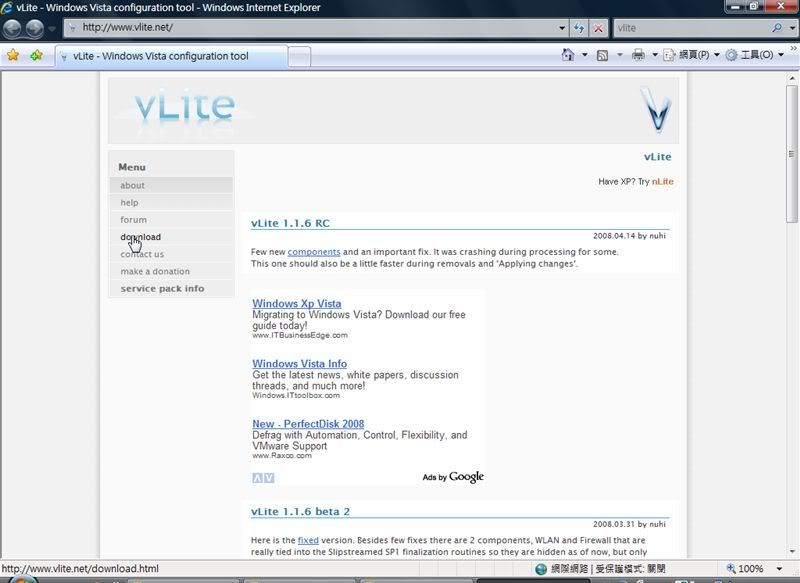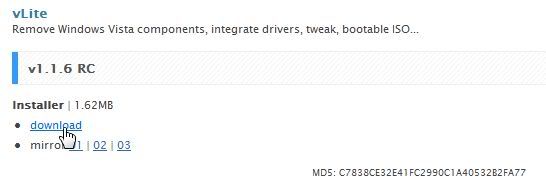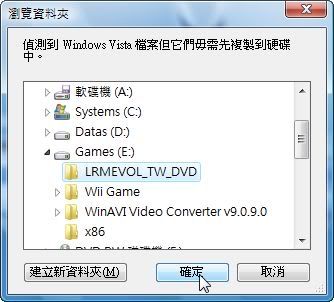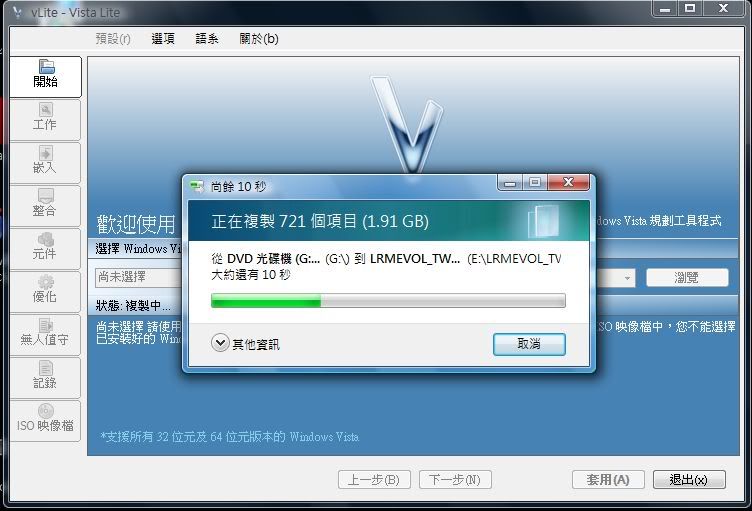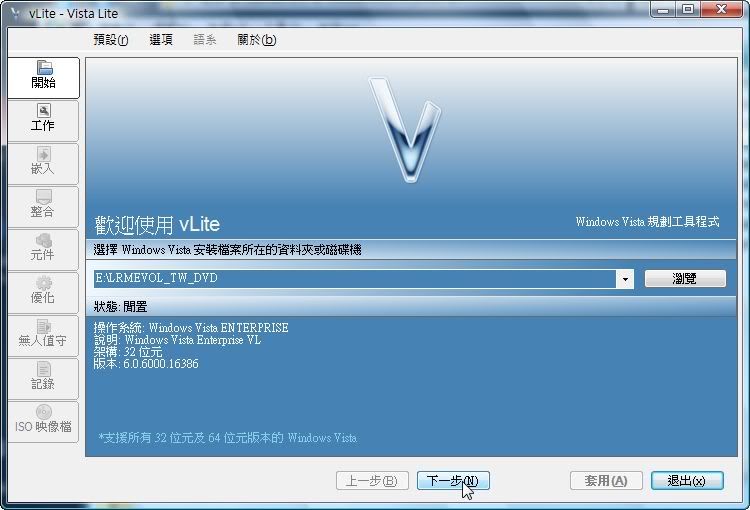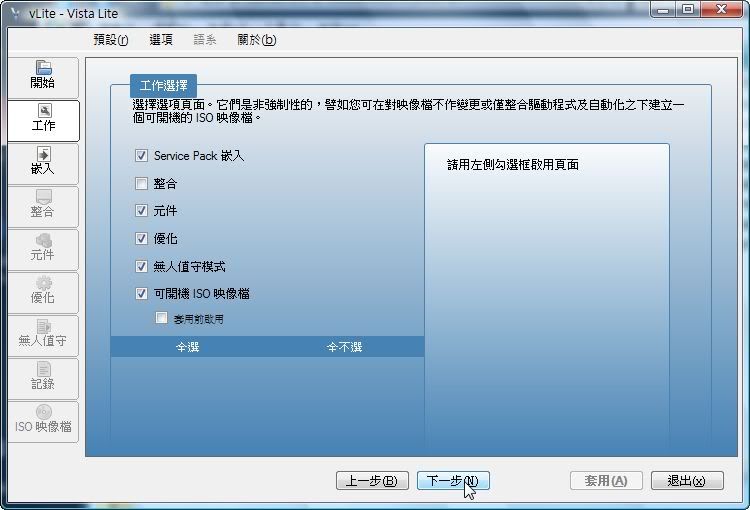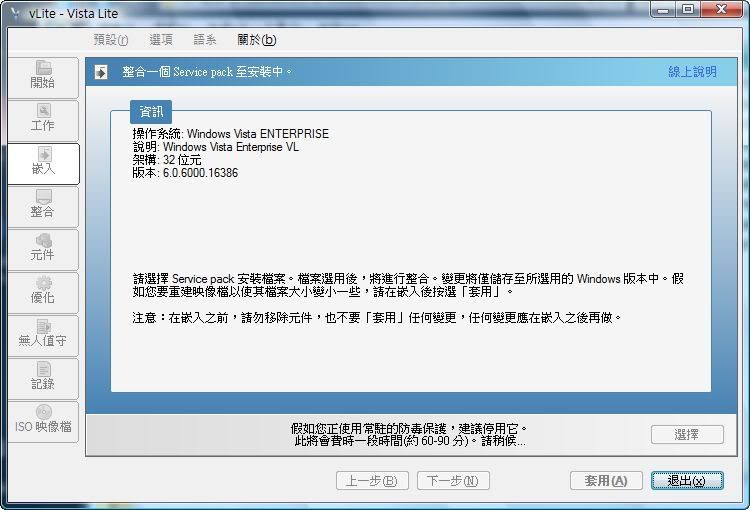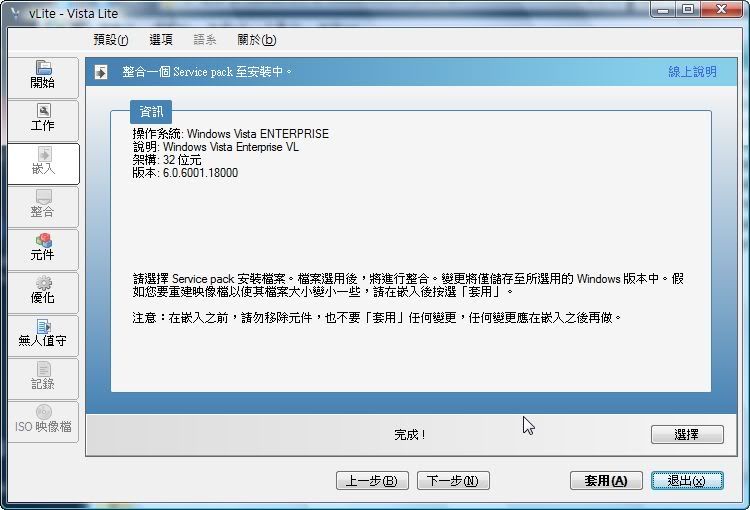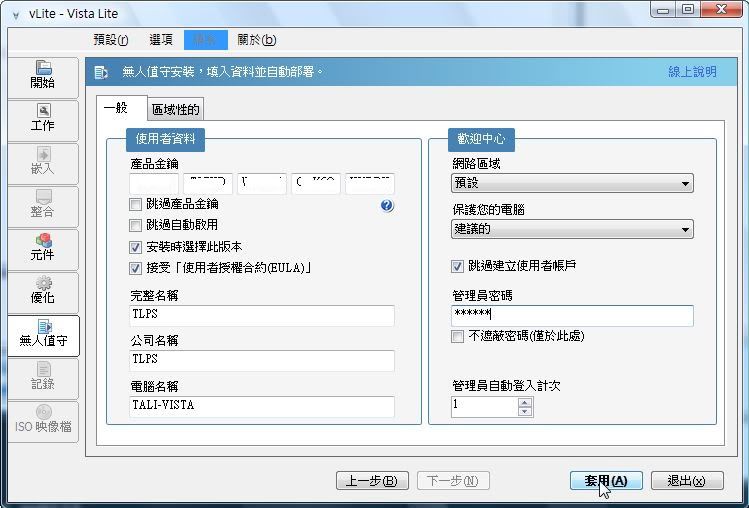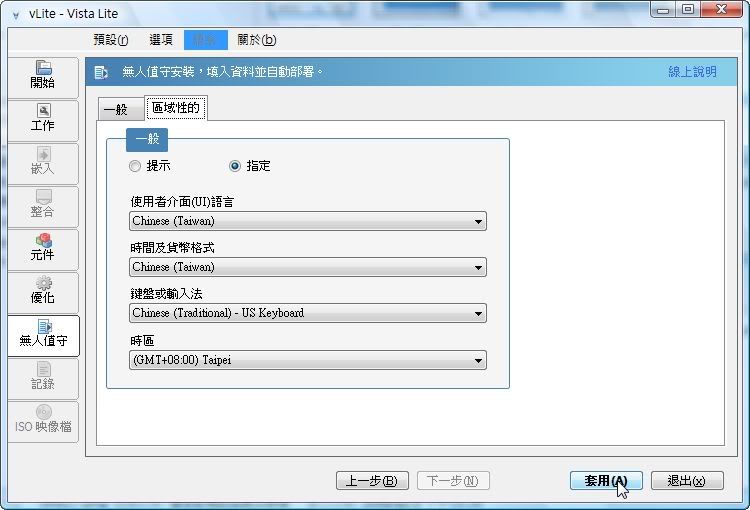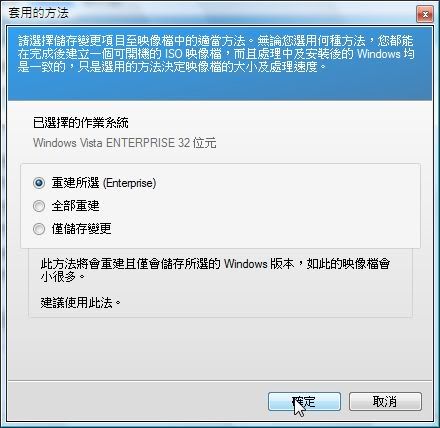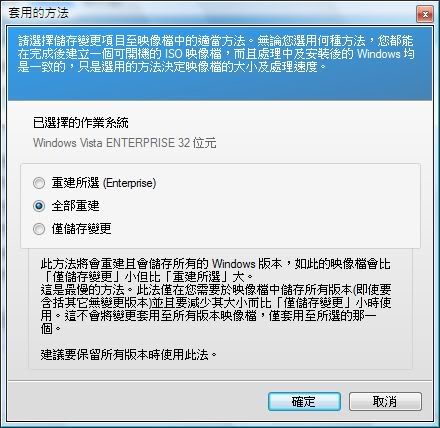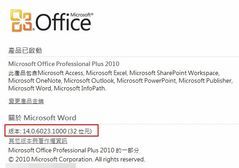
昨天在敗家網上亂逛時,看到有人發佈了office2010 sp1已經開放下載的消息,於是就下載下來嘗鮮,裝完之後突然想到,之前好像做過office2007整合SP2的光碟,不知同樣的方法是否可以用在office2010上,於是便挖出之前的文章來試一下,想不到還真的可以,差別只在office2007可以直接製作免序號光碟(就是直接把序號設在裡面了),而2010則是可選擇用序號或是用KMS認證,現在就讓我們再來回味一下吧!

昨天在敗家網上亂逛時,看到有人發佈了office2010 sp1已經開放下載的消息,於是就下載下來嘗鮮,裝完之後突然想到,之前好像做過office2007整合SP2的光碟,不知同樣的方法是否可以用在office2010上,於是便挖出之前的文章來試一下,想不到還真的可以,差別只在office2007可以直接製作免序號光碟(就是直接把序號設在裡面了),而2010則是可選擇用序號或是用KMS認證,現在就讓我們再來回味一下吧!
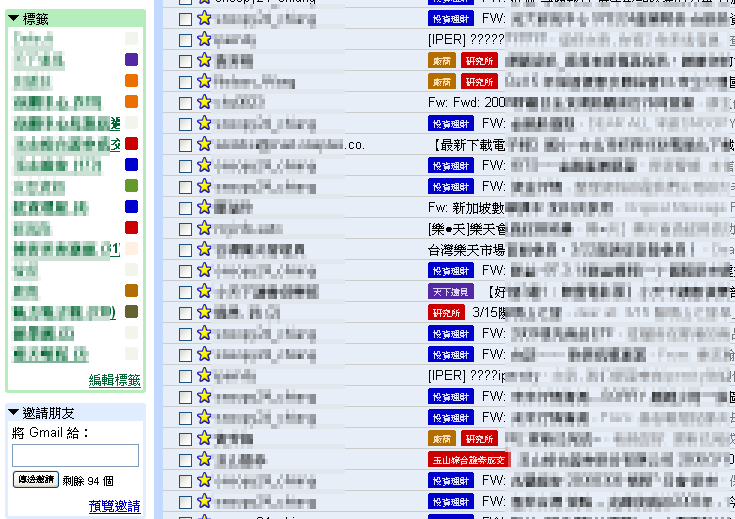
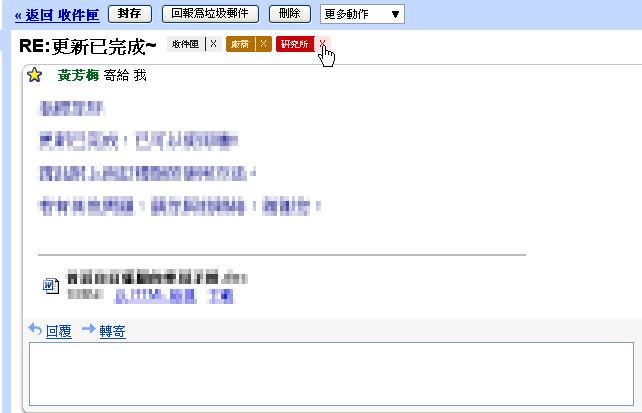
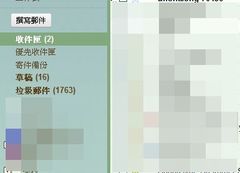 自從Gmail出現之後,它就變成了我主要使用的Email帳號,而Gmail 也沒讓我失望,不定期的會出現有趣的新功能,前幾天在重灌狂人的部落格看到這篇文章,就一直在等我的帳號出現這個新功能,等了三天,終於出現了!
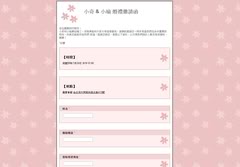 結婚的過程中,統計人數和寄發喜帖是一件很重要但是又很瑣碎的事情,如果是同事還比較好解決,只要上班時候把喜帖交給他就ok了!不用另外填住址,但是如果是其他的朋友或是同學,記住址就是一件很麻煩的事了。還好,現在網路非常的方便,平常有在聯絡的同學好友,大家都有MSN或是Email,因此,要統計並記住地址最好的方法就是讓大家自己填。而以前要達成這樣的功能,就要有一些基本的網頁設計能力,能自行設計表單程式,但是現在,我們只要透過Google大神所提供的功能,就能輕鬆簡單的完成喔!
 現代人使用電腦,應該有一半以上的時間都在上網,要觀看網站,就要使用瀏覽器,瀏覽器的種類很多,目前為止,最多人使用的是IE系列的瀏器,但是最多人使用不代表最好用,個人習慣使用Fifrfox,它的好處是可以使用許多的附加元件,讓你上網更加的方便,不過使用的時間一久,附加元件的數量就會愈來愈多,當要重灌電腦時,就會忘了自己到底安裝過那些附加元件,或者是記得有個附加元件有某個功能,但是就是想不起附加元件的名稱,因為這篇日誌就是幫助自己記住常用的附加元件,方便自己日後重灌。Fifrfox的相關教學很多,這邊就不重複敘述了,把重點擺在附加元件上吧!